
화면 아래 막대가 통째로 없어져 시작 단추도 시계도 안 보이는 상태가 있습니다. 설정을 열어 숨김 항목을 끄려 해도 그 설정 화면을 여는 길부터 막혀 있죠. 아래는 윈도우11 24H2 기준으로 적었어요.
숨겨진 것과 없어진 것은 다릅니다
먼저 갈라야 합니다. 마우스를 화면 맨 아래로 가져갔을 때 슬며시 올라온다면 자동 숨김이 켜진 것이고, 그건 설정에서 끄면 되는 일이에요.
| 증상 | 성격 |
|---|---|
| 아래로 마우스를 대면 올라옴 | 자동 숨김 설정 |
| 어디를 눌러도 안 보임 | 탐색기 쪽 오류 |
| 특정 앱을 켤 때만 사라짐 | 전체 화면 모드 |
| 한쪽 모니터에서만 없음 | 표시 설정 |
작업표시줄 사라짐으로 검색해 들어오는 상황은 대개 둘째 줄입니다.
탐색기를 다시 시작해 봅니다
윈도우의 바탕화면과 아래 막대는 파일 탐색기라는 하나의 프로그램이 그립니다. 이것이 멈추면 막대만 사라진 것처럼 보이죠.
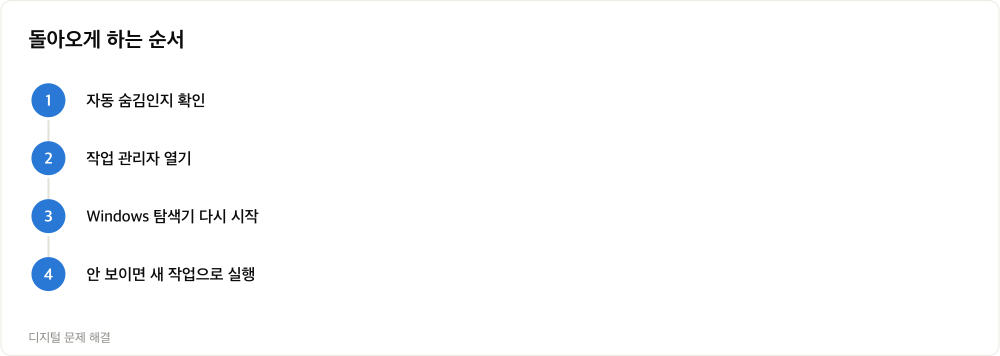
Ctrl+Shift+Esc 로 작업 관리자를 열고 프로세스 목록에서 Windows 탐색기를 찾으세요. 그 항목을 고른 뒤 다시 시작을 누르면 화면이 한 번 깜빡이면서 막대가 돌아옵니다. 화면 전체가 잠깐 검게 변해도 정상이니 놀라지 마세요.
목록에 아예 없다면 작업 관리자의 파일 메뉴에서 새 작업 실행을 고르고 explorer.exe 를 입력하면 됩니다.
작업 관리자 자체가 안 열리는 경우도 드물게 있어요. 그때는 Ctrl+Alt+Del 을 눌러 나오는 화면에서 고를 수 있습니다. 여기까지도 반응이 없다면 재부팅이 다음 순서고요.
특정 앱에서만 없어질 때
전체 화면으로 도는 프로그램은 일부러 막대를 가립니다. 게임이나 영상 재생기가 대표적이죠. 이때는 F11 을 누르거나 창 모드로 바꾸면 곧바로 돌아옵니다.
앱을 껐는데도 그대로라면 그 프로그램이 비정상 종료된 경우예요. 앞의 탐색기 다시 시작으로 대개 풀립니다.
모니터를 여러 대 쓴다면
두 번째 화면에만 안 보이는 것은 고장이 아니라 설정입니다. 설정 검색창에 작업 표시줄을 입력해 들어가면, 모든 디스플레이에 표시할지 정하는 항목이 있어요.
막대가 화면 옆이나 위쪽으로 옮겨 가 있어서 없는 것처럼 보이는 일도 있죠. 아래만 보지 말고 네 변을 한 번씩 훑어보세요.
노트북을 도킹했다 뺐다 할 때 위치가 엉키기도 합니다. 화면 배치를 바꾼 직후라면 탐색기를 한 번 다시 시작해 주세요.
반복해서 사라진다면
업데이트 직후부터 계속 그런다면 그래픽 드라이버를 새로 받아 보는 편이 낫습니다. 화면을 그리는 쪽 문제일 때가 많거든요.
로그인할 때마다 매번 그렇다면 사용자 계정 쪽이 상해 있을 수 있어요. 새 계정을 하나 만들어 로그인해 보면 계정 문제인지 시스템 문제인지 금방 갈립니다. 시스템 파일 검사 같은 명령은 되돌리기 어려운 축이니 Microsoft 지원 문서에서 절차를 확인한 뒤에 쓰세요.
급할 때는 Ctrl+Esc 로 시작 메뉴를 열 수 있습니다. 막대가 안 보여도 프로그램은 실행할 수 있으니 당장 하던 일을 마무리하고 나서 손보면 되죠.
함께 보면 좋은 글
메뉴 이름과 설정 경로는 운영체제·앱 버전에 따라 다릅니다. 화면이 다르게 보이면 해당 제조사·개발사의 공식 지원 문서에서 현재 버전 기준을 확인하세요.
'윈도우·맥' 카테고리의 다른 글
| 윈도우11 다운로드, 세 가지 파일 중 어느 것을 받을지부터 (0) | 2026.09.06 |
|---|---|
| 시작프로그램 설정 위치, 작업 관리자와 설정 앱 두 곳입니다 (0) | 2026.09.04 |
| 맥북 설정 단축키, 바꾸는 자리는 키보드 한 곳입니다 (0) | 2026.09.03 |
| 저장공간 정리 방법, 지워도 되는 것부터 순서대로 (0) | 2026.08.27 |
| 작업표시줄 숨기기가 안 될 때, 설정보다 먼저 볼 것 (0) | 2026.08.23 |


댓글