사진을 몇백 장 지웠는데 저장 공간 막대가 거의 그대로일 때가 있죠. 어디를 지우느냐보다 원본을 어디에 두느냐가 더 크게 작용하기 때문입니다. 아래는 iOS 26 기준으로 적었어요.
두 가지 보관 방식이 있습니다
설정에서 사진 항목을 열면 보관 방식을 고르는 줄이 나옵니다. 이 선택 하나가 기기 용량을 좌우하죠.
| 방식 | 기기에 남는 것 | 언제 맞는가 |
|---|---|---|
| iPhone 저장 공간 최적화 | 작은 미리보기 | 기기 용량이 빠듯할 때 |
| 원본 다운로드 및 보관 | 원본 그대로 | 계정 용량이 넉넉할 때 |
최적화를 켜면 원본은 계정에 두고 기기에는 가벼운 사본만 남습니다. 열어 볼 때 필요한 만큼만 내려받는 방식이라, 이것만 바꿔도 몇 기가가 비는 경우가 흔해요.
어느 쪽을 골라야 하는가
사진 백업을 쓰고 있다면 최적화 쪽이 무난합니다. 다만 인터넷이 없는 곳에서 옛 사진을 크게 열면 미리보기만 보이는 점은 알아 두세요.
기기를 바꾸거나 초기화할 계획이 있다면 그전에 한 번 원본 보관으로 돌려 두는 편이 마음 편하고요. 옮기는 도중에 계정 쪽에서 문제가 생겨도 손에 원본이 남아 있으니까요.
백업을 안 쓰거나 계정 용량이 이미 꽉 찼다면 이야기가 다릅니다. 이때는 최적화를 켜도 올릴 자리가 없어서 효과가 없죠. 아이폰 사진 용량 줄이기가 안 먹힌다는 말은 대개 이 상태를 가리킵니다.
지웠는데 안 줄어들 때
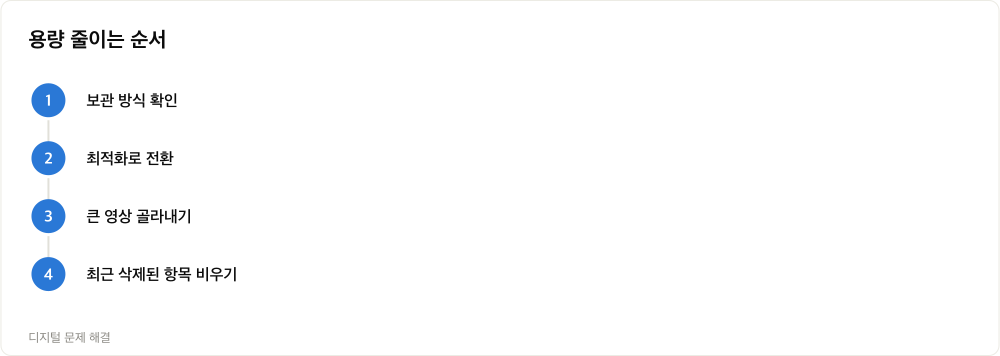
사진 앱에서 지운 항목은 최근 삭제된 항목 앨범으로 옮겨질 뿐입니다. 한동안 그대로 자리를 차지하죠.
앨범 목록 맨 아래에서 그 항목을 열고 전부 삭제를 눌러야 비로소 공간이 납니다. 반영에 시간이 조금 걸리니 누르자마자 확인하지 말고 잠시 뒤에 보세요.
여기서 지운 것은 되살릴 수 없으니 비우기 전에 목록을 한 번 훑어보고요. 실수로 지운 사진이 섞여 있어도 이 단계까지 넘어가면 손쓸 방법이 없습니다.
사진보다 영상이 문제인 경우가 많습니다
사진 수백 장보다 몇 분짜리 영상 하나가 더 큽니다. 앨범에서 미디어 유형별로 모아 볼 수 있으니, 비디오와 슬로모션부터 훑어보세요.
화면 녹화 파일도 슬쩍 잊고 지나치기 쉬운 항목이죠. 잠깐 쓰려고 찍어 두고 몇 달째 남아 있는 경우가 많습니다.
라이브 포토도 짧은 영상을 함께 담고 있어요. 정지 화면으로 남겨도 되는 사진이라면 라이브 효과를 끄면 그만큼 줄어들죠. 촬영할 때 아예 꺼 두는 방법도 있고요.
미리 해두면 좋은 것
설정의 카메라 항목에서 포맷을 고효율로 두면 같은 장면을 더 작게 담습니다. 옛 기기나 오래된 프로그램에서 안 열릴 수 있다는 점은 감안하세요.
영상 녹화 해상도도 같은 화면에서 조절할 수 있어요. 일상 기록용이라면 한 단계 낮춰도 눈에 띄는 차이가 거의 없고, 대신 파일 크기는 확 줄어듭니다.
중복 항목 앨범도 한 번 열어 보세요. 같은 사진이 여러 장 있으면 여기 모이고, 합치기를 누르면 한 장만 남습니다. 기기별 화면 구성과 항목 이름은 Apple 지원 문서에서 확인할 수 있어요. 저장 공간이 몇 기가 남지 않은 채로 오래 쓰면 촬영 자체가 안 되는 순간이 오니, 한 달에 한 번쯤 큰 항목만 훑는 습관이 결국 편합니다.
함께 보면 좋은 글
메뉴 이름과 설정 경로는 운영체제·앱 버전에 따라 다릅니다. 화면이 다르게 보이면 해당 제조사·개발사의 공식 지원 문서에서 현재 버전 기준을 확인하세요.
'아이폰·안드로이드' 카테고리의 다른 글
| 아이폰 사진 모자이크 하는 법, 앱 없이 가리는 두 가지 길 (0) | 2026.09.23 |
|---|---|
| 아이폰 사진 jpg 변환, 찍을 때와 옮길 때 두 갈래입니다 (0) | 2026.09.22 |
| 아이폰 사진 컴퓨터로 옮기기, 케이블부터 확인하세요 (0) | 2026.09.05 |
| 아이클라우드 백업 방법, 사진 동기화와 헷갈리지 않게 (0) | 2026.09.04 |
| 구글 포토 용량 줄이기, 계정 용량부터 확인하세요 (0) | 2026.09.03 |


댓글