
가리려는 게 무엇인지부터
iOS 26 기준으로 사진 앱에는 '모자이크'라는 이름의 버튼이 없습니다. 그래서 아이폰 사진 모자이크 하는 법을 찾으면 편집 앱 설치부터 권하는 글이 많은데, 대부분은 기본 앱으로 해결됩니다. 가리는 대상에 따라 쓸 도구가 나뉩니다.
| 가릴 것 | 쓰는 도구 |
|---|---|
| 차량 번호판, 주소, 전화번호 같은 글자 | 마크업 (펜·도형) |
| 사람 얼굴 | 정리 (지원 기종만) |
| 사진 가장자리에 걸린 것 | 자르기 |
글자는 덮어서 지우는 편이 확실합니다. 흐리게 만든 글자는 확대하면 다시 읽히는 경우가 있거든요.
마크업으로 덮어 가리기
모든 아이폰에서 되는 방법입니다. 화면 구성은 iOS 버전마다 조금씩 다르니, 버튼 위치보다 이름을 보고 찾으세요.
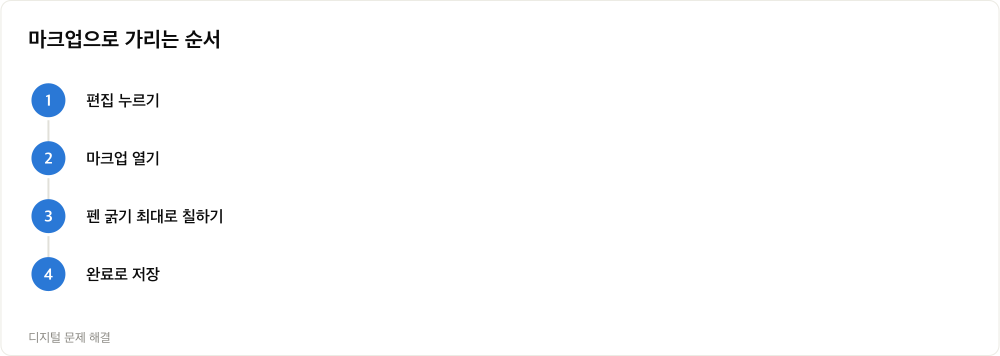
- 사진 앱에서 가릴 사진을 열고 편집을 누릅니다
- 펜 모양의 마크업 버튼을 누릅니다
- 펜을 고르고 굵기를 최대로 올린 뒤 가릴 부분을 칠합니다
- 넓은 면적이면
+에서 사각형 도형을 넣고 속을 채우세요 - 완료를 눌러 저장합니다
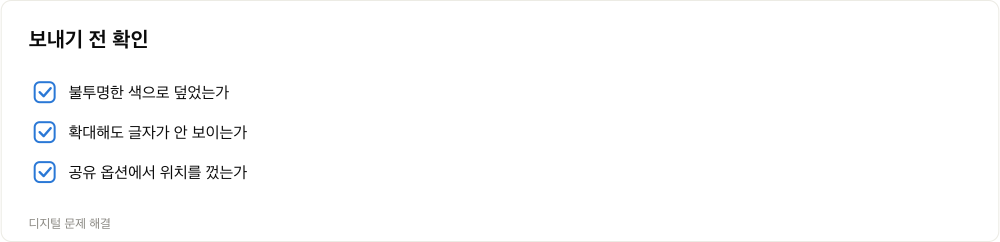
형광펜은 쓰지 마세요. 반투명이라 아래 글자가 비쳐 보입니다. 색은 검정이나 흰색처럼 불투명한 것으로 고르면 됩니다.
캡처한 화면을 가릴 때는 더 짧습니다. 스크린샷을 찍으면 왼쪽 아래에 뜨는 미리보기를 누르세요. 곧바로 마크업 화면이 열리니 칠하고 완료를 누르면 끝입니다. 이때 사진 앱에 저장하는 사본은 칠한 그대로 한 장의 이미지가 됩니다.
얼굴은 정리 도구로 모자이크
Apple Intelligence 를 지원하는 기종이라면 편집 화면에 정리가 있습니다. 원래는 배경의 방해물을 지우는 기능인데, 사람 얼굴 위를 손가락으로 문지르면 지우는 대신 모자이크를 입힙니다.
지원하지 않는 기종에는 정리 버튼 자체가 보이지 않습니다. 설정이 꺼진 게 아니라 기능이 없는 것이니, 그때는 위의 마크업으로 얼굴을 덮으세요. 한 번 문지른 곳이 마음에 안 들면 편집 화면의 되돌리기로 한 단계씩 취소할 수 있습니다. 지원 기종 목록은 Apple 지원 문서에 정리돼 있으니 거기서 보세요.
보내기 전에 한 번 더 볼 것
사진 앱의 편집은 원본을 지우지 않습니다. 내 아이폰에서는 언제든 편집 화면의 '원래대로'로 되돌릴 수 있죠. 공유할 때는 편집이 적용된 사진이 나가지만, 불안하다면 편집한 화면을 스크린샷으로 한 번 더 찍어 그 사진을 보내세요.
위치 정보도 따로 챙겨야 합니다. 공유 화면 위쪽의 옵션을 누르면 위치 항목이 있고, 이걸 끄면 촬영 장소가 빠진 채로 전송됩니다.
이 방법이 안 통하는 경우
마크업 버튼이 안 보이면 편집 화면 아래쪽 도구 줄을 옆으로 넘겨 보세요. 화면이 좁은 기종에서는 뒤쪽에 숨어 있습니다.
모자이크 효과 자체가 꼭 필요하다면 기본 앱으로는 정리 도구가 유일한 길입니다. 지원하지 않는 기종은 별도 편집 앱을 받아야 하는데, 사진 접근 권한을 전체가 아니라 '선택한 사진'으로만 주는 것을 권합니다.
함께 보면 좋은 글
메뉴 이름과 설정 경로는 운영체제·앱 버전에 따라 다릅니다. 화면이 다르게 보이면 해당 제조사·개발사의 공식 지원 문서에서 현재 버전 기준을 확인하세요.
'아이폰·안드로이드' 카테고리의 다른 글
| hwp 파일 열기 아이폰, 무료 공식 뷰어로 여는 순서 (0) | 2026.09.26 |
|---|---|
| 아이폰 사진 jpg 변환, 찍을 때와 옮길 때 두 갈래입니다 (0) | 2026.09.22 |
| 아이폰 사진 용량 줄이기, 원본을 어디에 둘지부터 정하세요 (0) | 2026.09.16 |
| 아이폰 사진 컴퓨터로 옮기기, 케이블부터 확인하세요 (0) | 2026.09.05 |
| 아이클라우드 백업 방법, 사진 동기화와 헷갈리지 않게 (0) | 2026.09.04 |


댓글